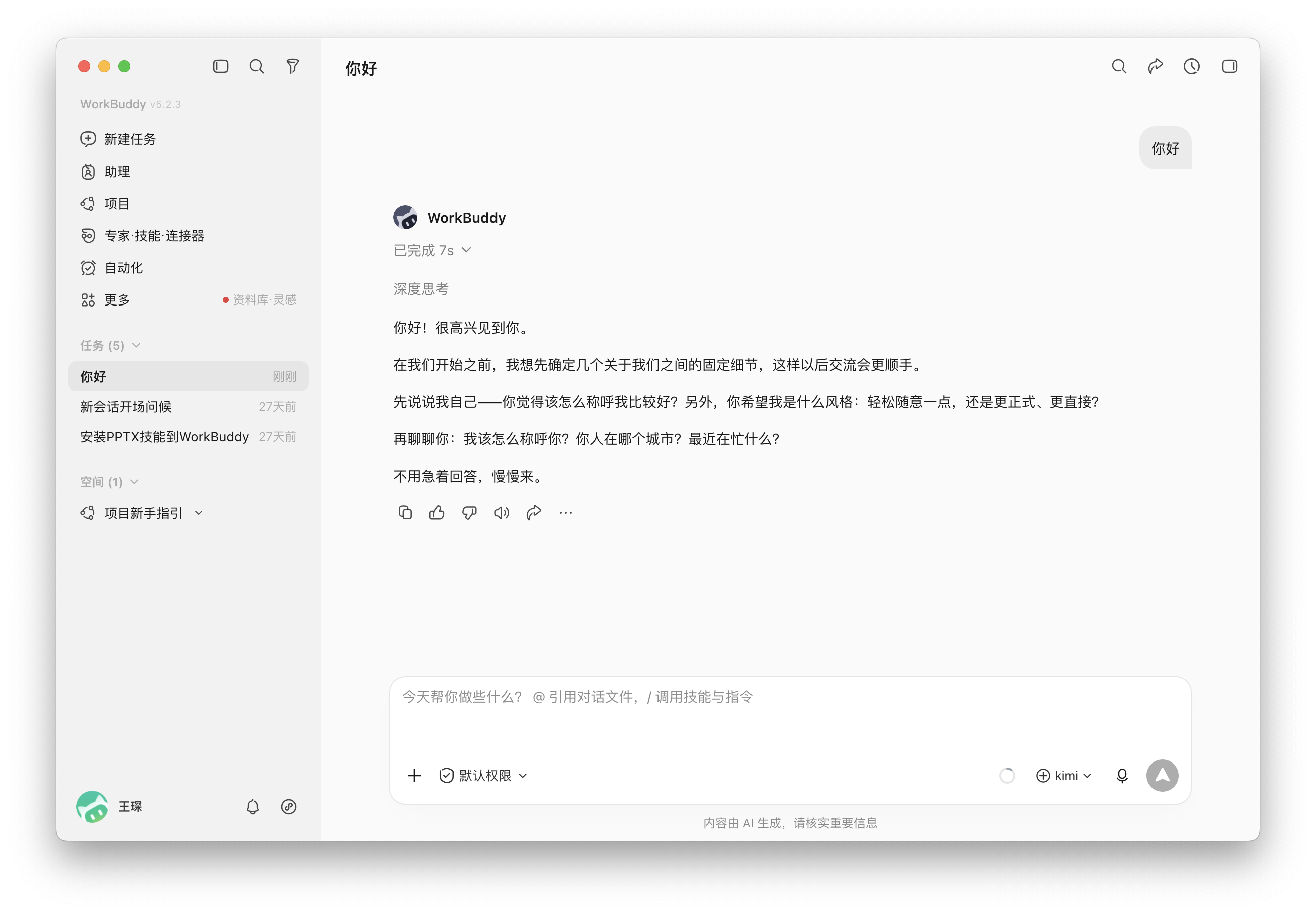
WorkBuddy 配置指南
按照以下步骤,将 AI 助手接入 WorkBuddy
1
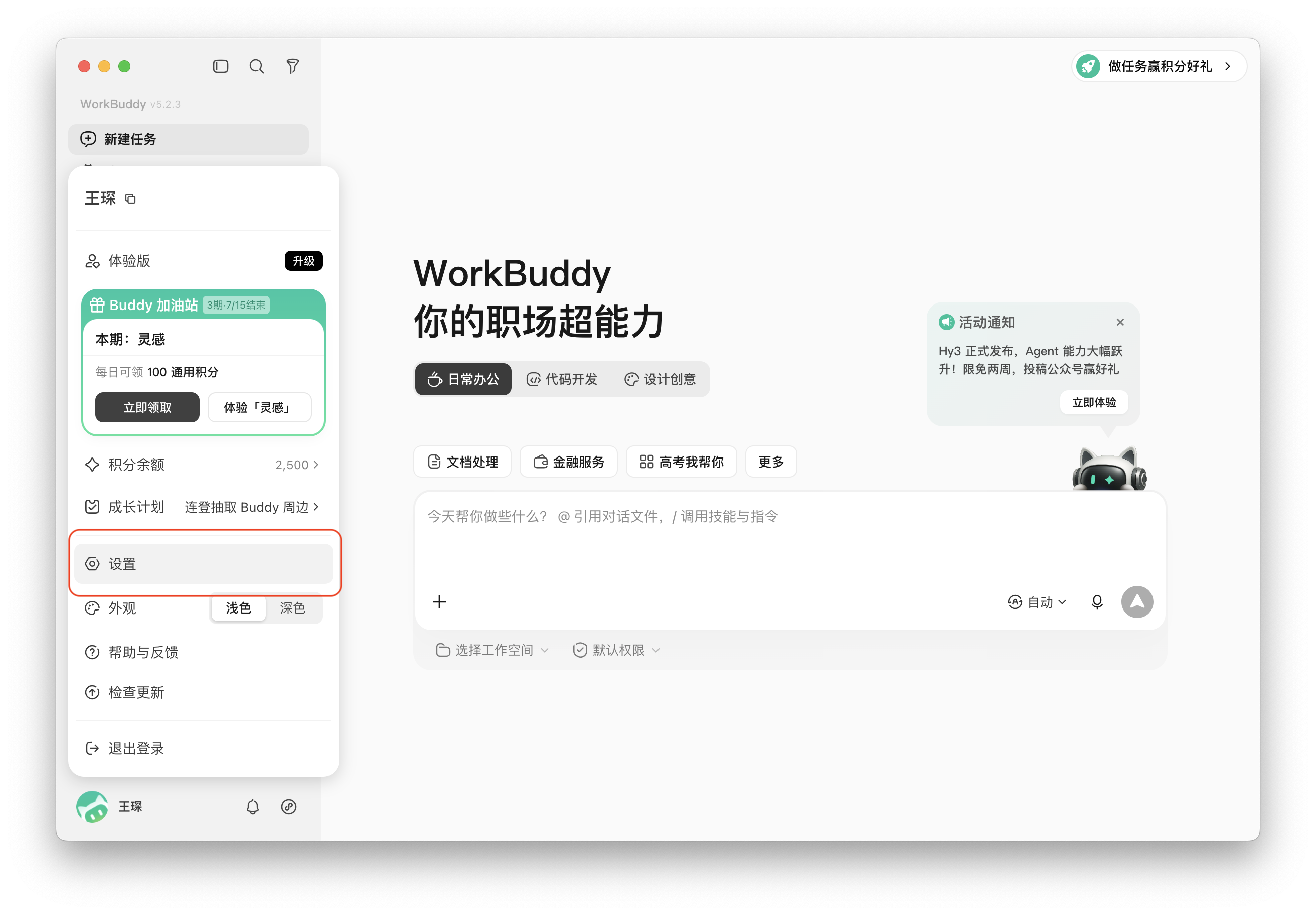
打开设置
进入 WorkBuddy 应用,点击设置按钮进入配置页面。
2
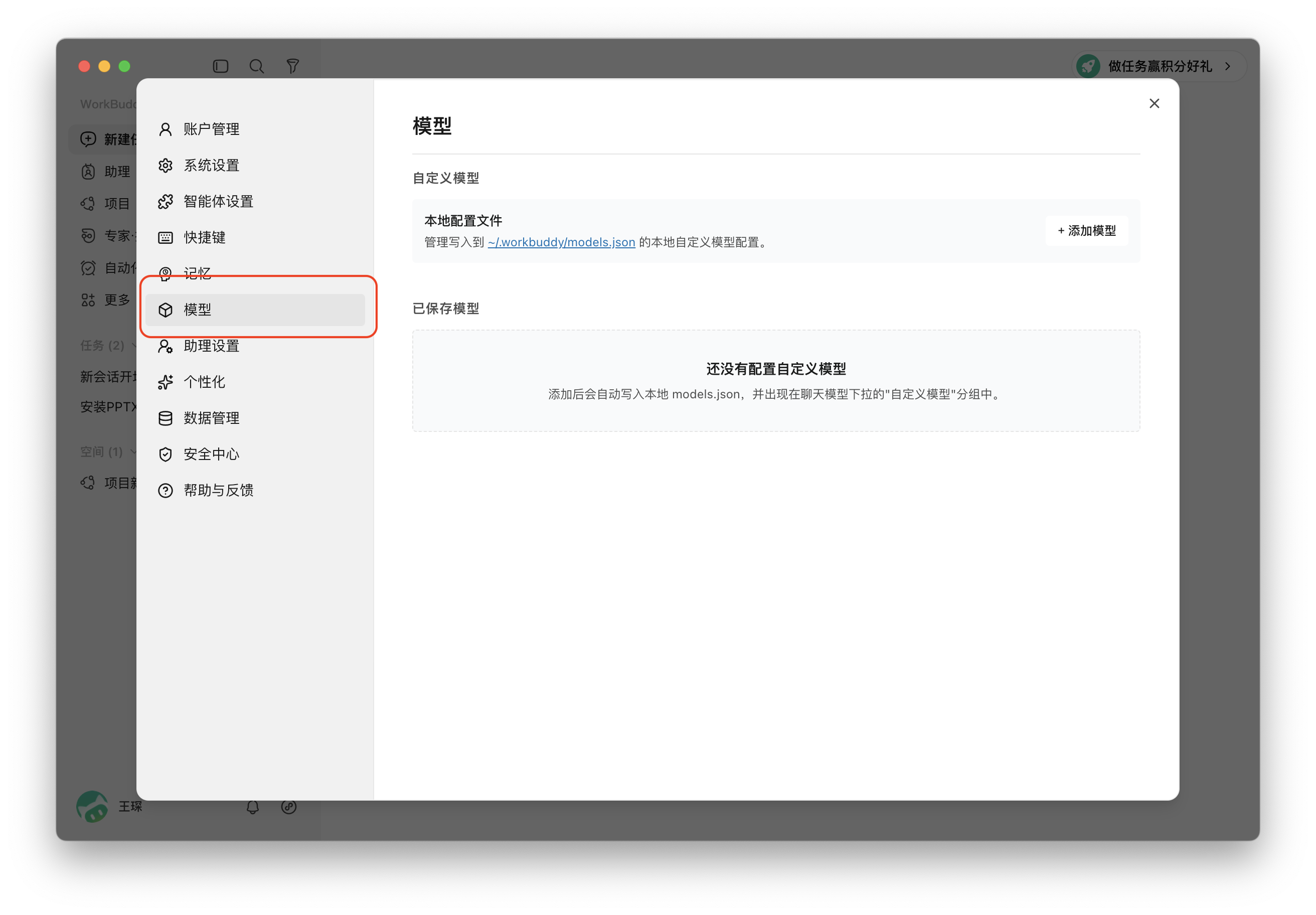
选择模型
在设置页面中,找到并点击「模型」选项。
3
添加自定义模型
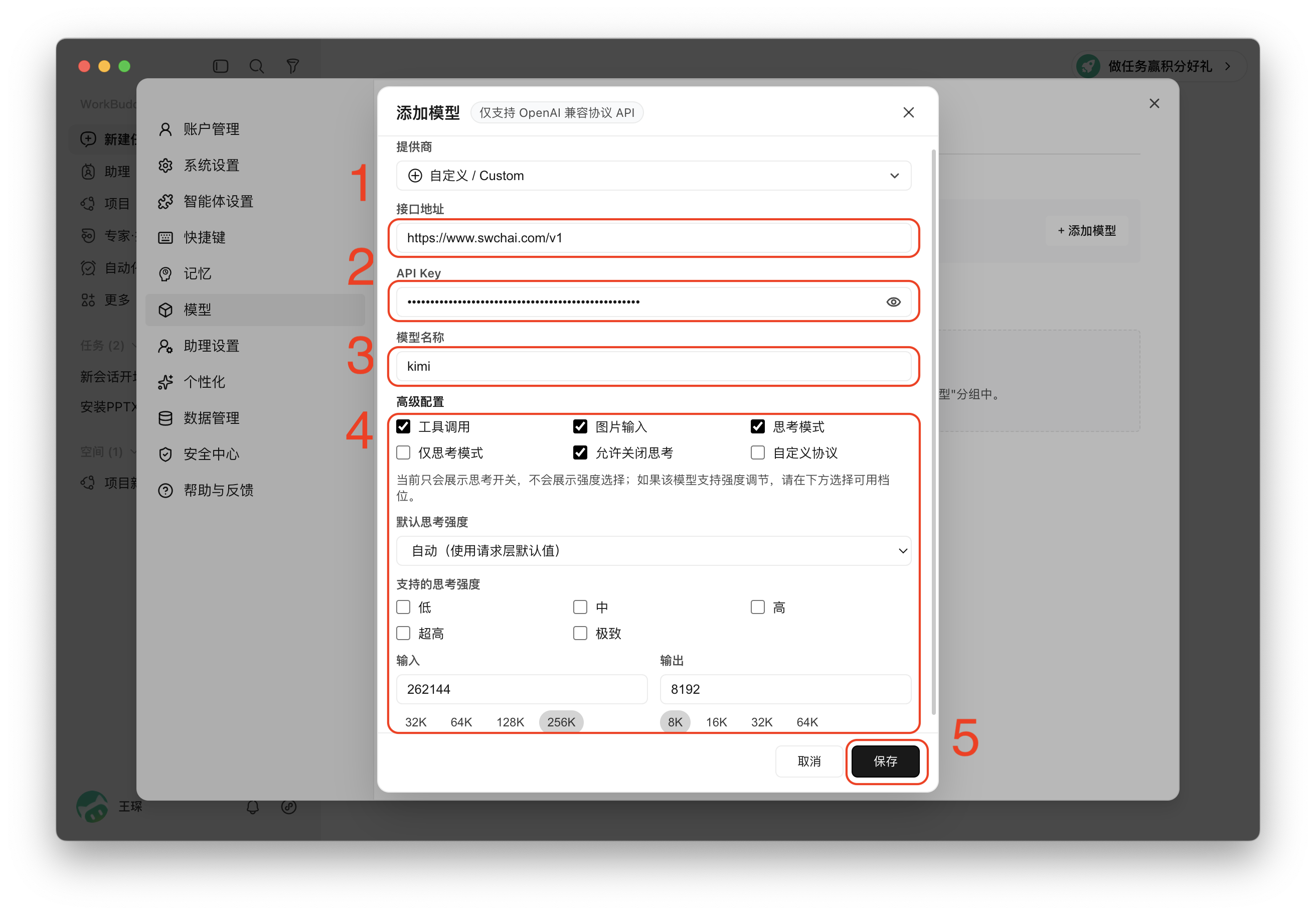
点击「添加模型」,提供商选择
其他/自定义。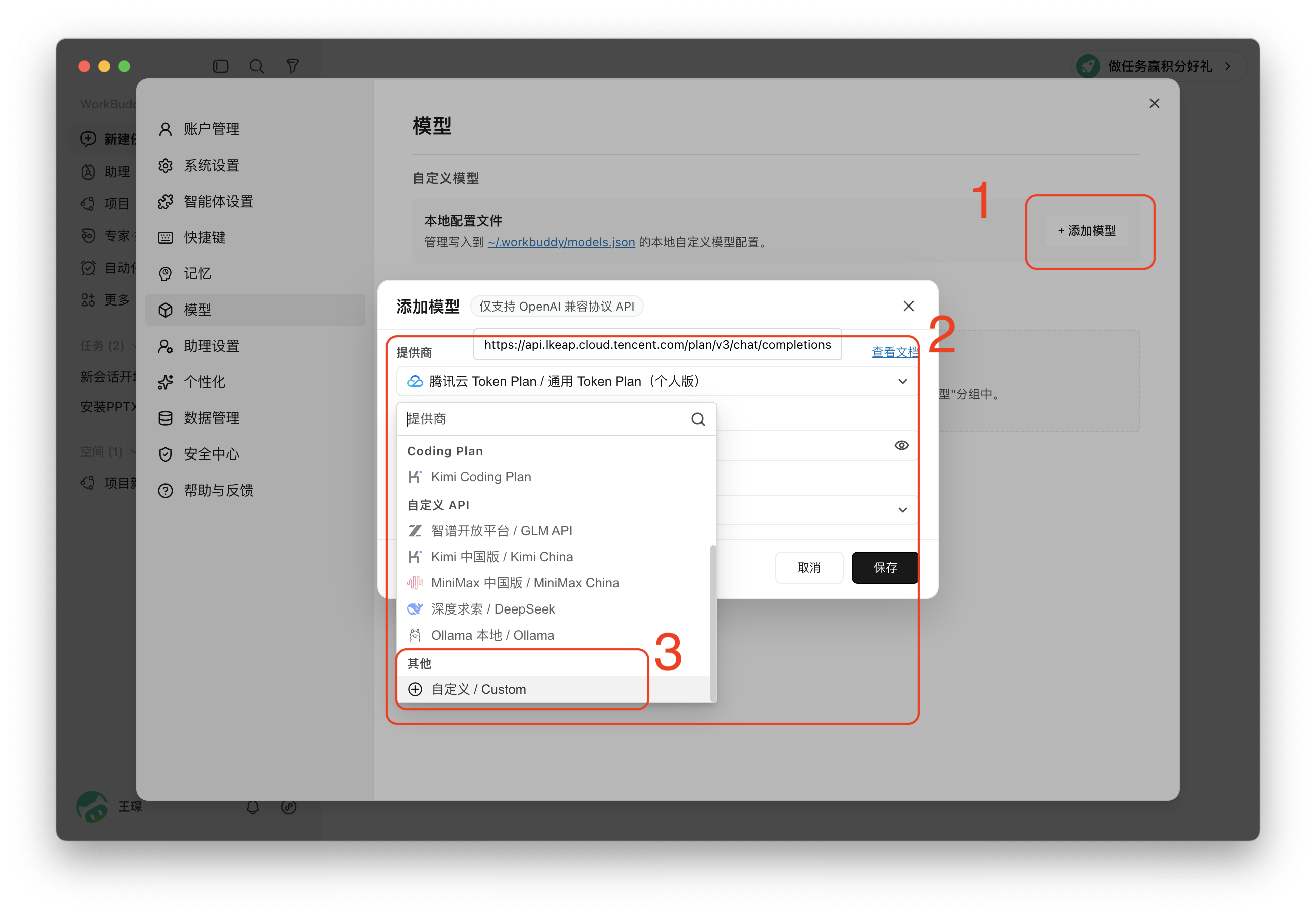
4
填写配置信息
接口地址填入:https://www.swchai.com/v1复制
API Key 填入:上方获取的
模型名称填入(每次只能填一个):
高级配置可按需设置,输入输出推荐按图中参数配置,完成后点击保存。
API Key 填入:上方获取的
sk-xxx 密钥模型名称填入(每次只能填一个):
Kimi 可选模型
k3复制
Kimi K3 是 Kimi 迄今能力最强的旗舰模型,拥有 2.8 万亿参数推荐
kimi复制
Kimi 旗舰代码模型
MiniMax 可选模型
MiniMax-M3复制
原生多模态、1M 上下文的 Frontier Coding 模型全能
MiniMax-M2.7复制
开启模型的自我迭代
MiniMax-M2.7-highspeed复制
与 M2.7 效果不变,速度大幅提升高速
💡 如需使用多个模型,请重复步骤 3-4 创建多个自定义渠道,接口地址和 API Key 保持不变,仅修改模型名称。
高级配置可按需设置,输入输出推荐按图中参数配置,完成后点击保存。
5
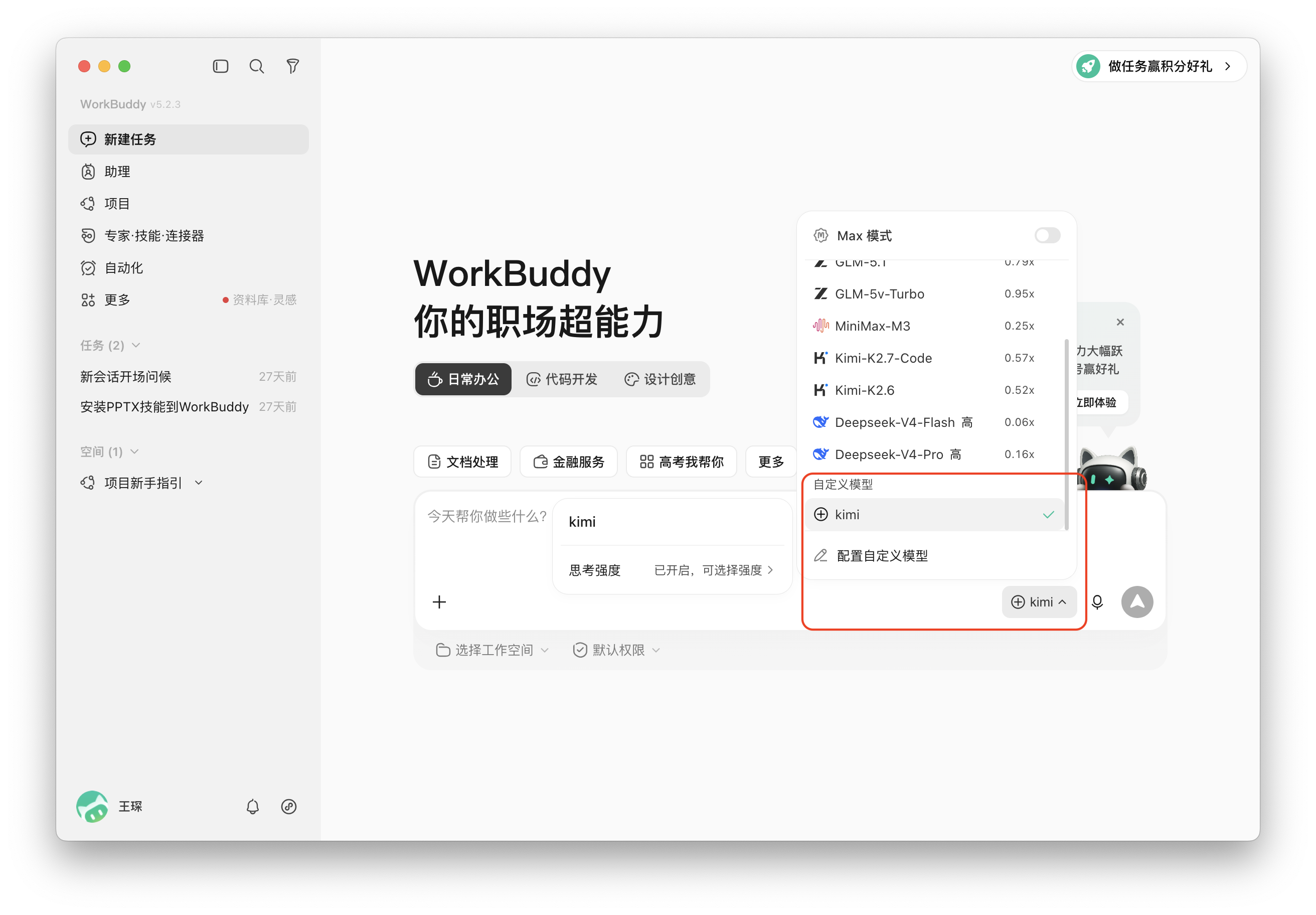
选择自定义模型
返回主界面,在模型列表中选择刚添加的自定义模型。
6
开始使用
配置完成!现在可以使用 AI 助手进行对话和工作了。